Left-Side Vertical Navigation on Desktop: Scalable, Responsive, and Easy to Scan左側垂直導航在桌面端的優缺點和最佳實踐
垂直導航特別適合內容多、分類廣的網站,因為它可以容納更多的頂層分類,同時方便使用者快速掃描。但它會佔用頁面較多空間,因此需要設計得簡潔清晰。
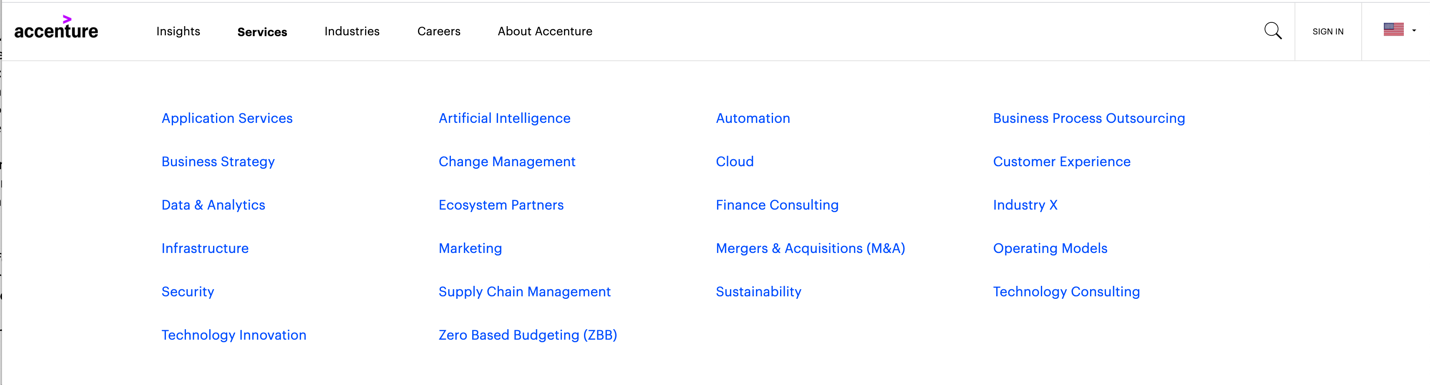
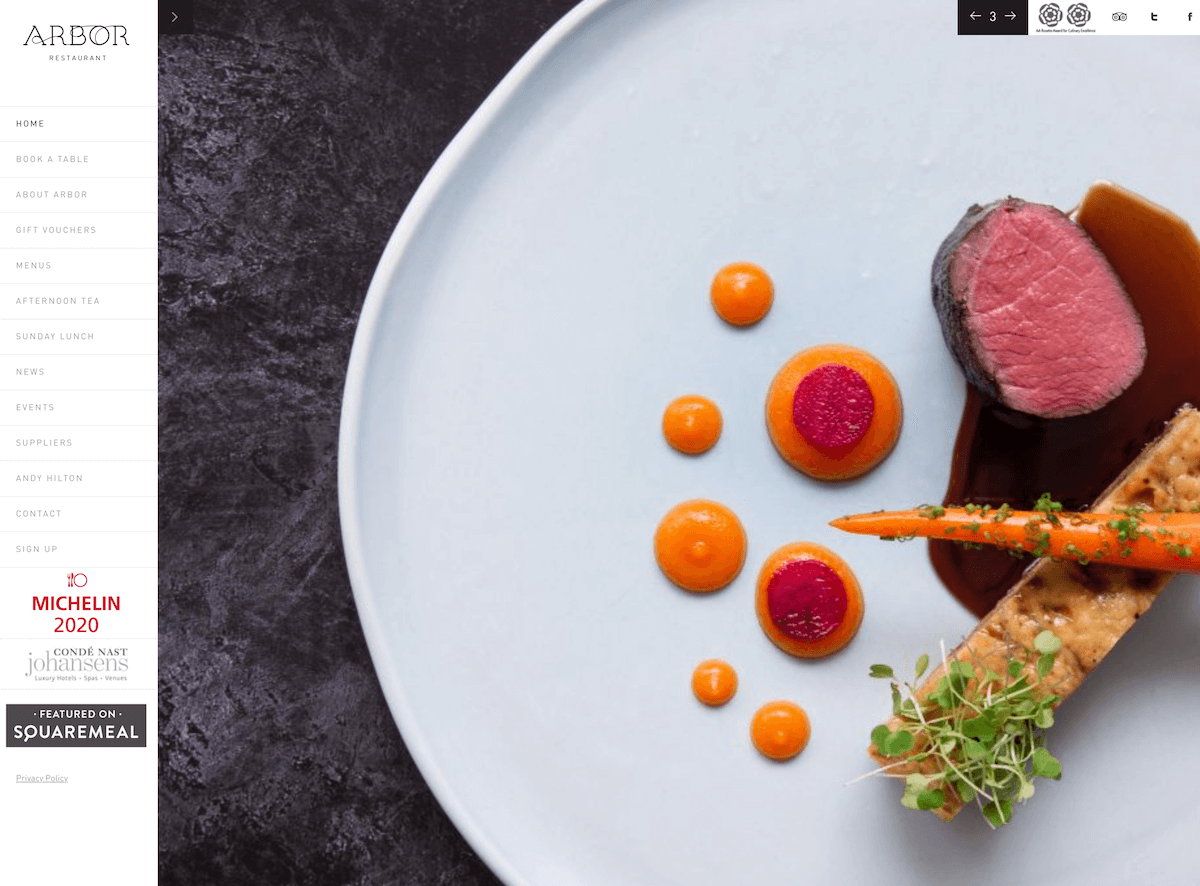
為什麼選擇垂直導航?
1. 容納更多分類,提升可發現性
適合分類多的網站:垂直導航不受水平空間限制,可以顯示更多具體且資訊明確的分類(不像水平導航需要縮短分類名稱甚至減少分類數量)。
節省使用者操作成本:使用者不需要先點開一個泛泛的頂層分類再去找具體內容。
2. 支援未來擴充套件
如果你的網站內容會不斷增長(如大學、政府機構、醫療組織等),垂直導航可以輕鬆新增新分類,而不需要重新設計整個導航結構。
3. 更容易快速掃描
使用者的視線更傾向於螢幕左側:研究表明,使用者80%的注意力集中在螢幕左半部分,將導航放在左側更容易被看到。
垂直列表比水平列表更易於掃描:使用者瀏覽垂直列表時,眼睛可以一眼獲取更多資訊,比在水平導航中左右移動更加高效。
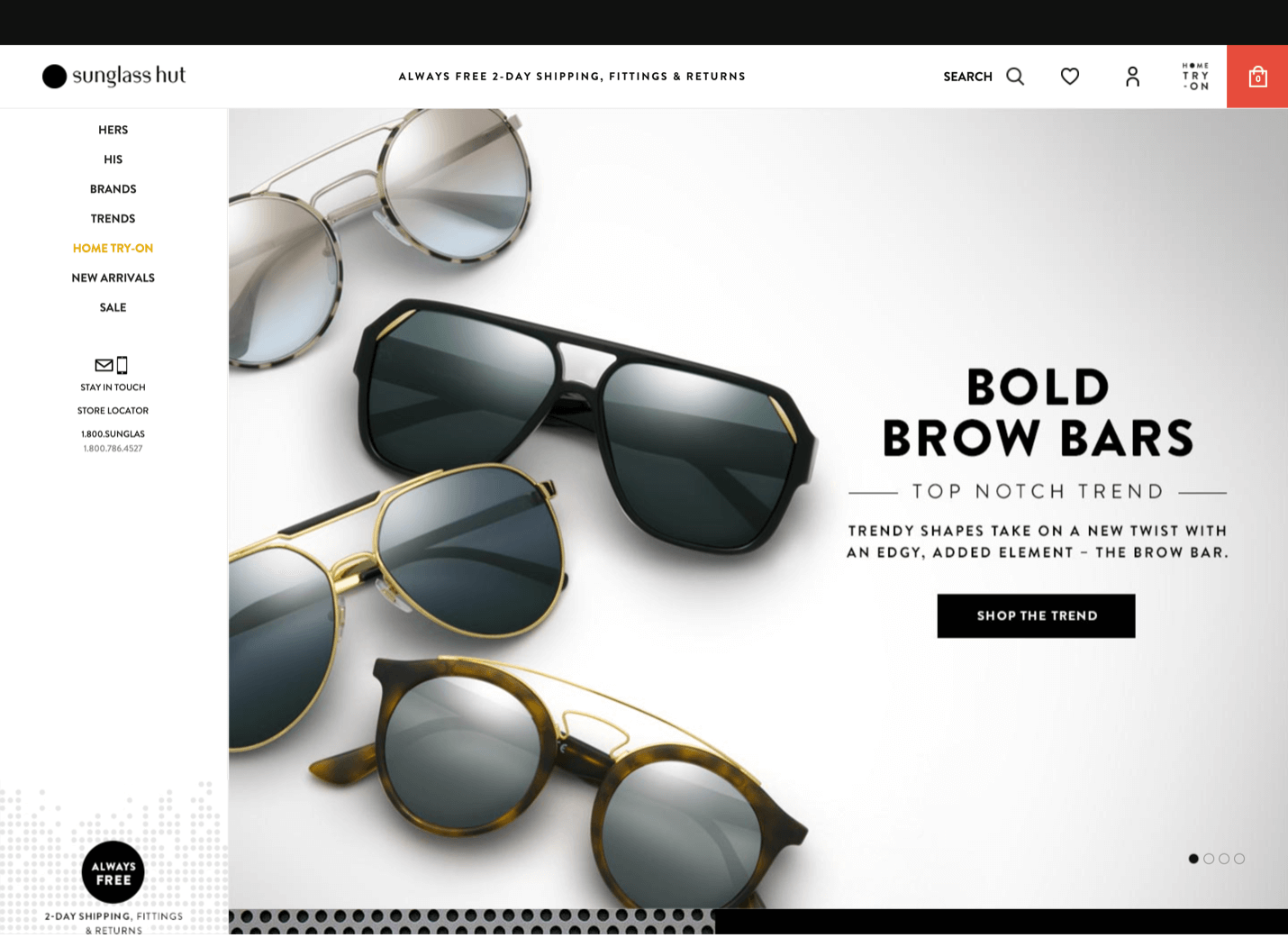
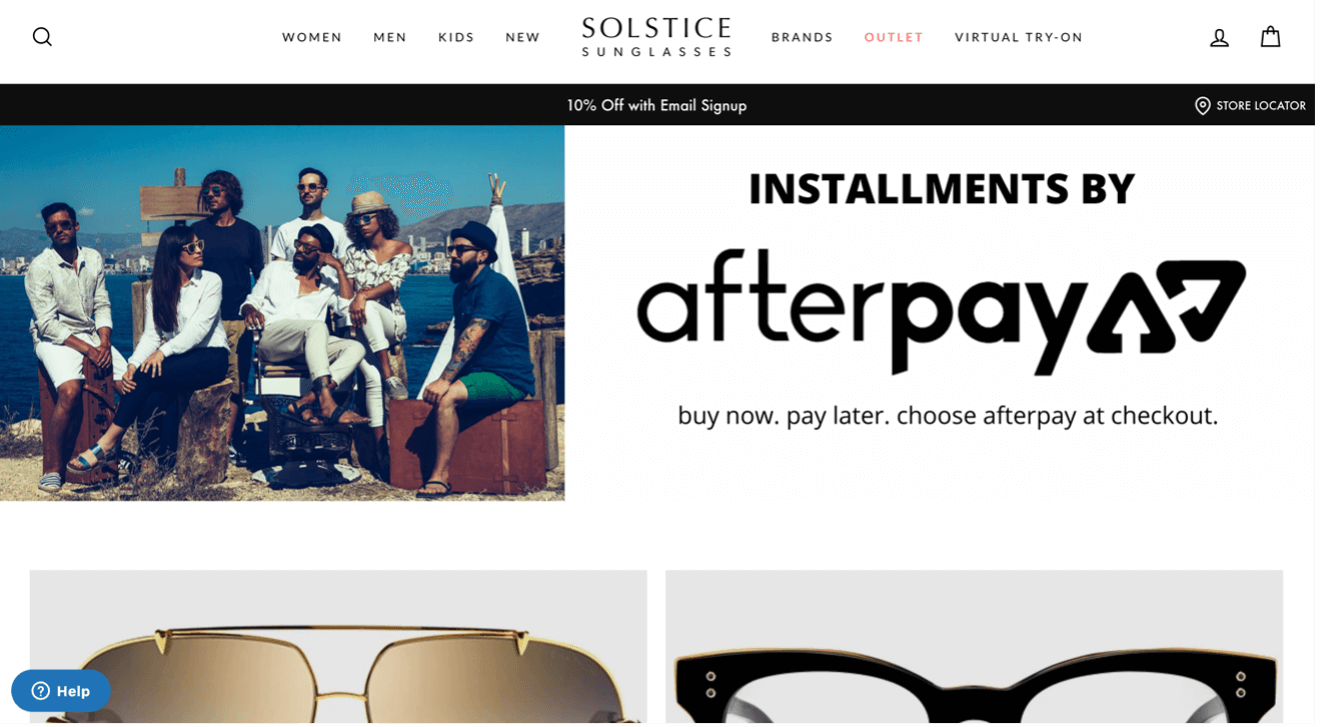
4. 使用者熟悉且易用
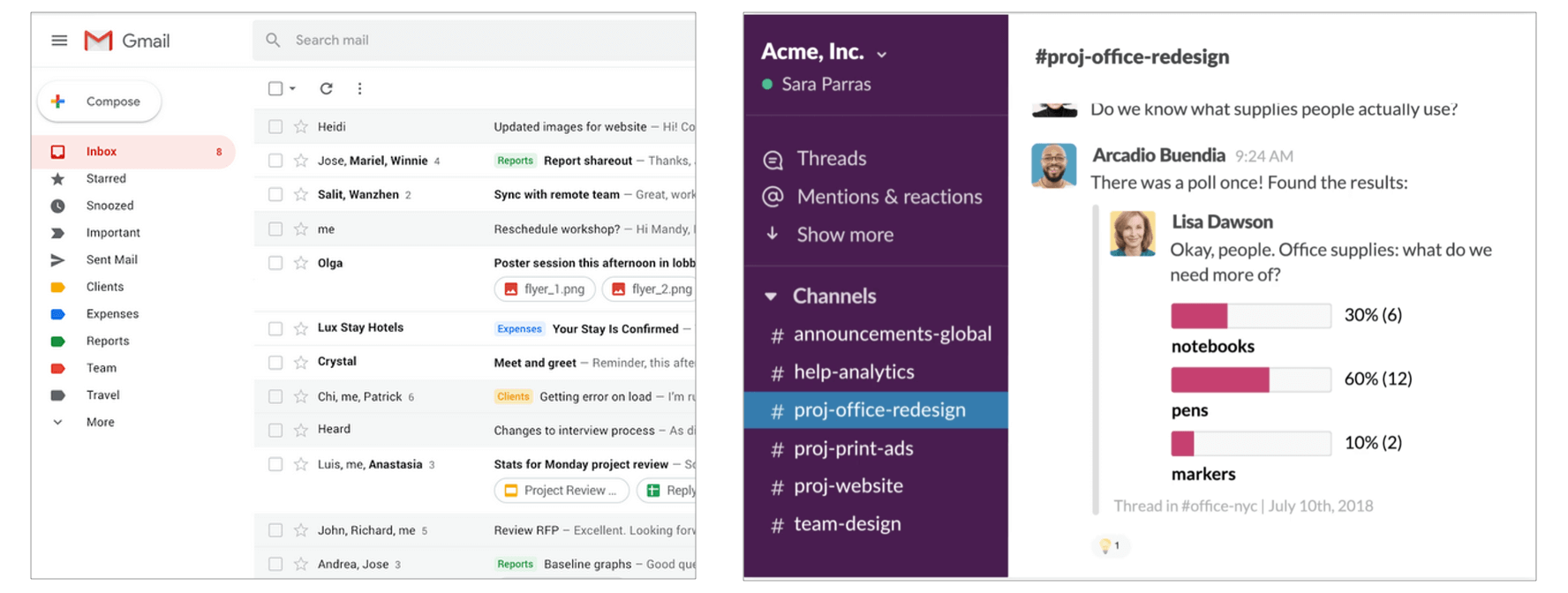
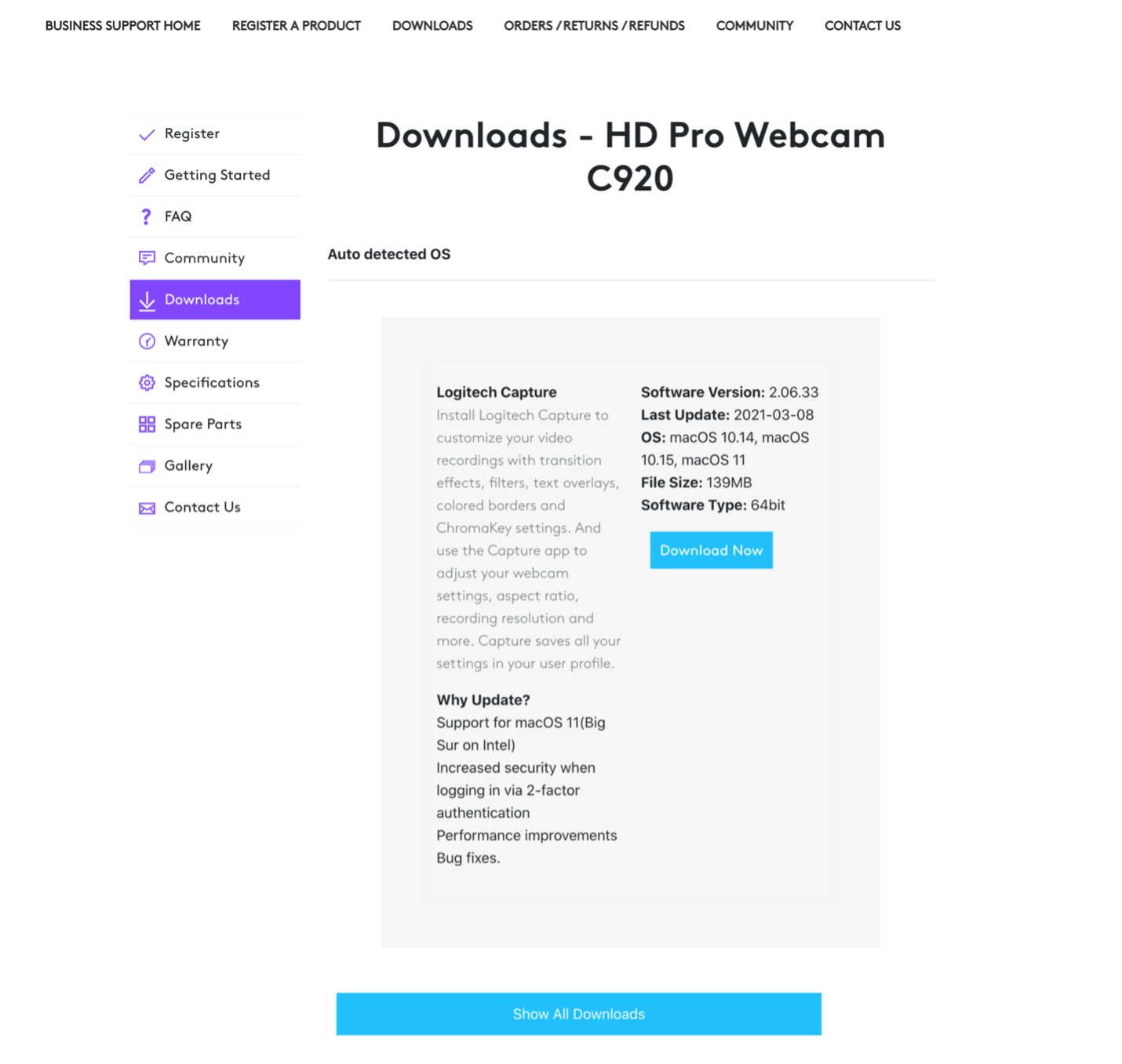
垂直導航雖然在現代網頁中較少見,但它在桌面應用(如 Slack、Gmail)中非常常見,使用者已經對這種模式習以為常。
垂直導航的挑戰
1. 佔用更多空間
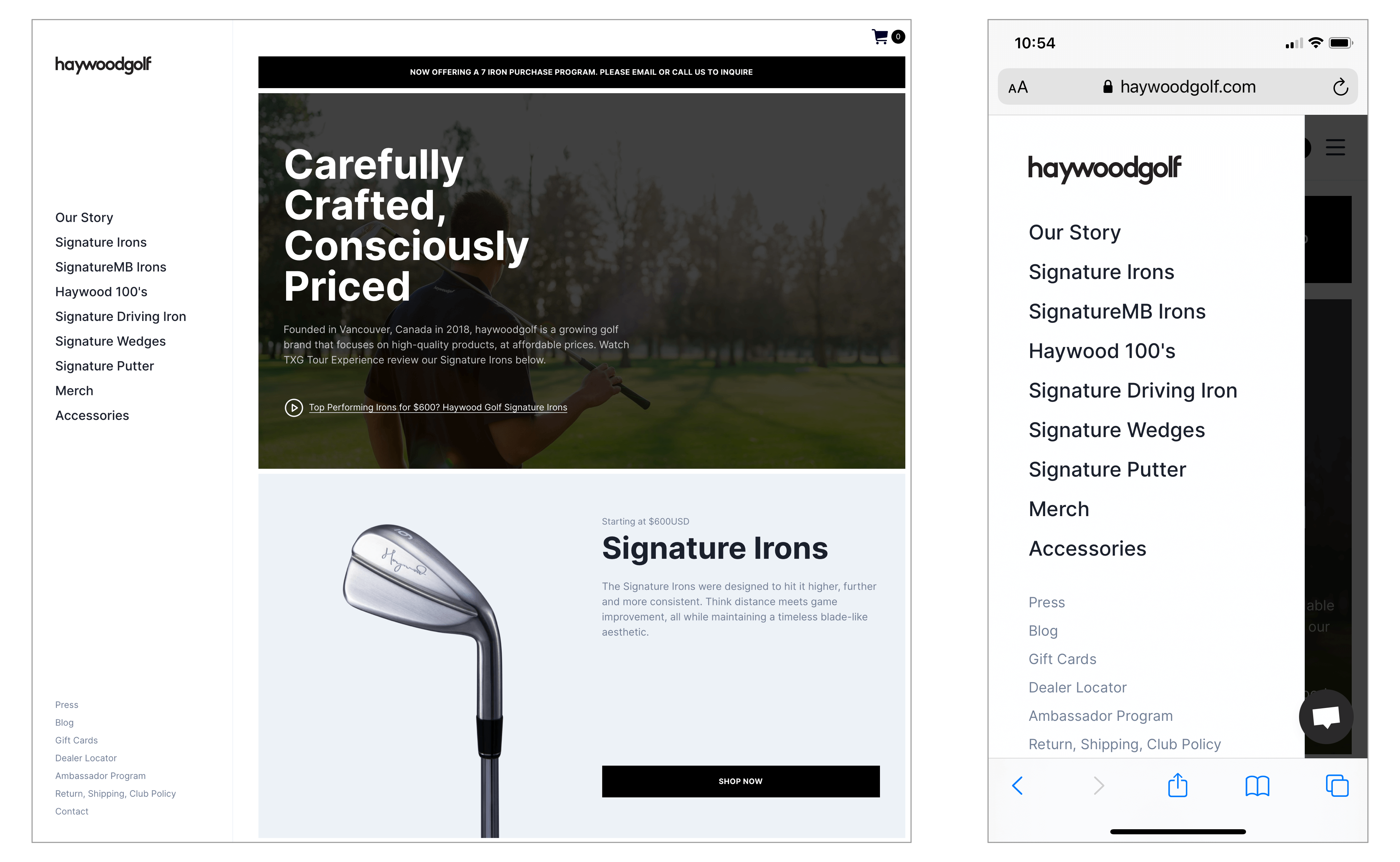
垂直導航會減少內容展示的空間,尤其在小螢幕或平板裝置上,內容區域可能顯得侷促。
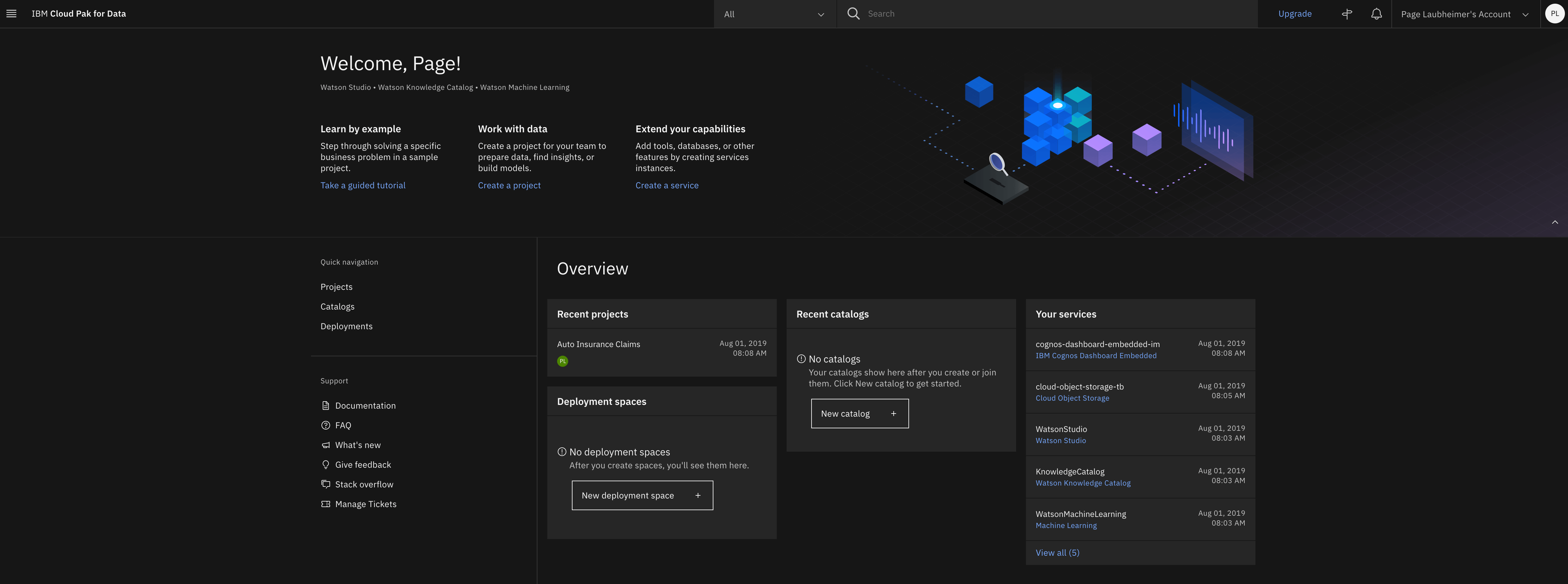
2. 超長選單可能隱藏重要選項
如果垂直選單太長,一些分類可能會被擠到“頁面摺疊”(螢幕外看不到的區域)以下,使用者需要滾動才能找到它們。
解決方法:把不太重要的分類放在選單底部,讓使用者首先看到最重要的選項。
設計垂直導航的最佳實踐
1. 左對齊並設計得醒目
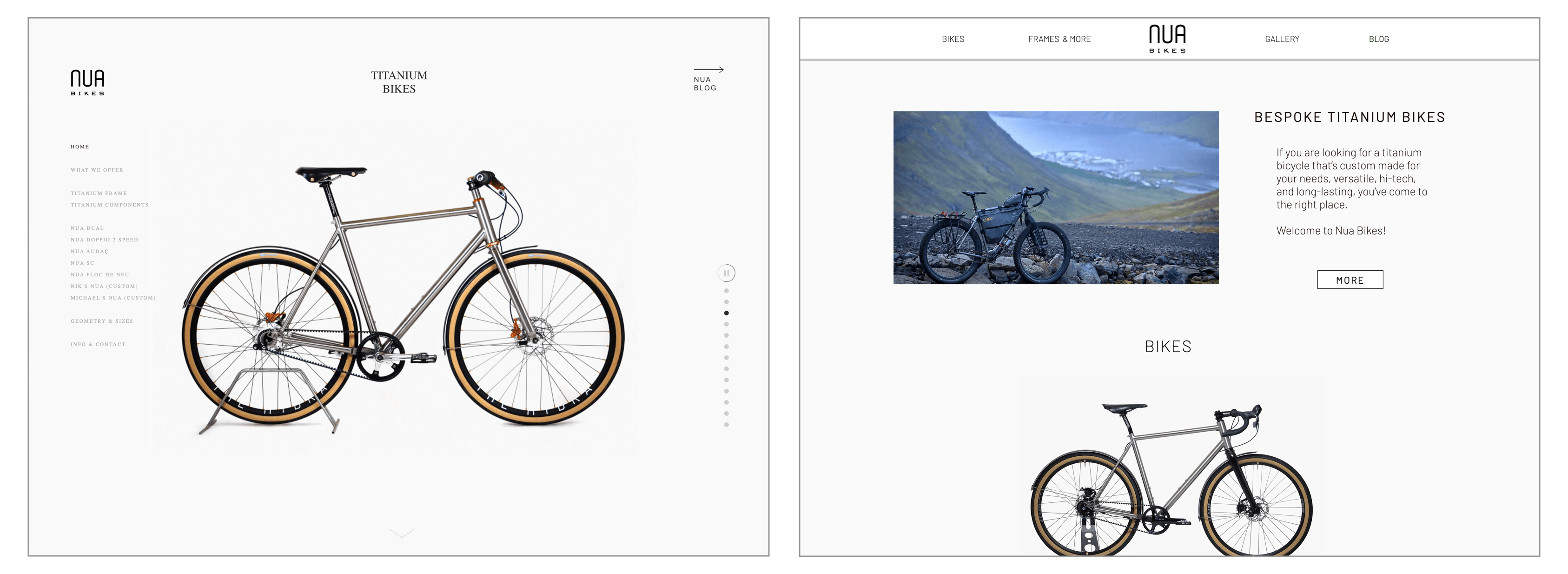
將導航放在螢幕左側(適用於從左到右閱讀的語言環境),並透過不同顏色或邊框讓導航與頁面其他部分割槽分開。
避免右側導航:使用者對右側內容的關注較少,可能會錯過導航。
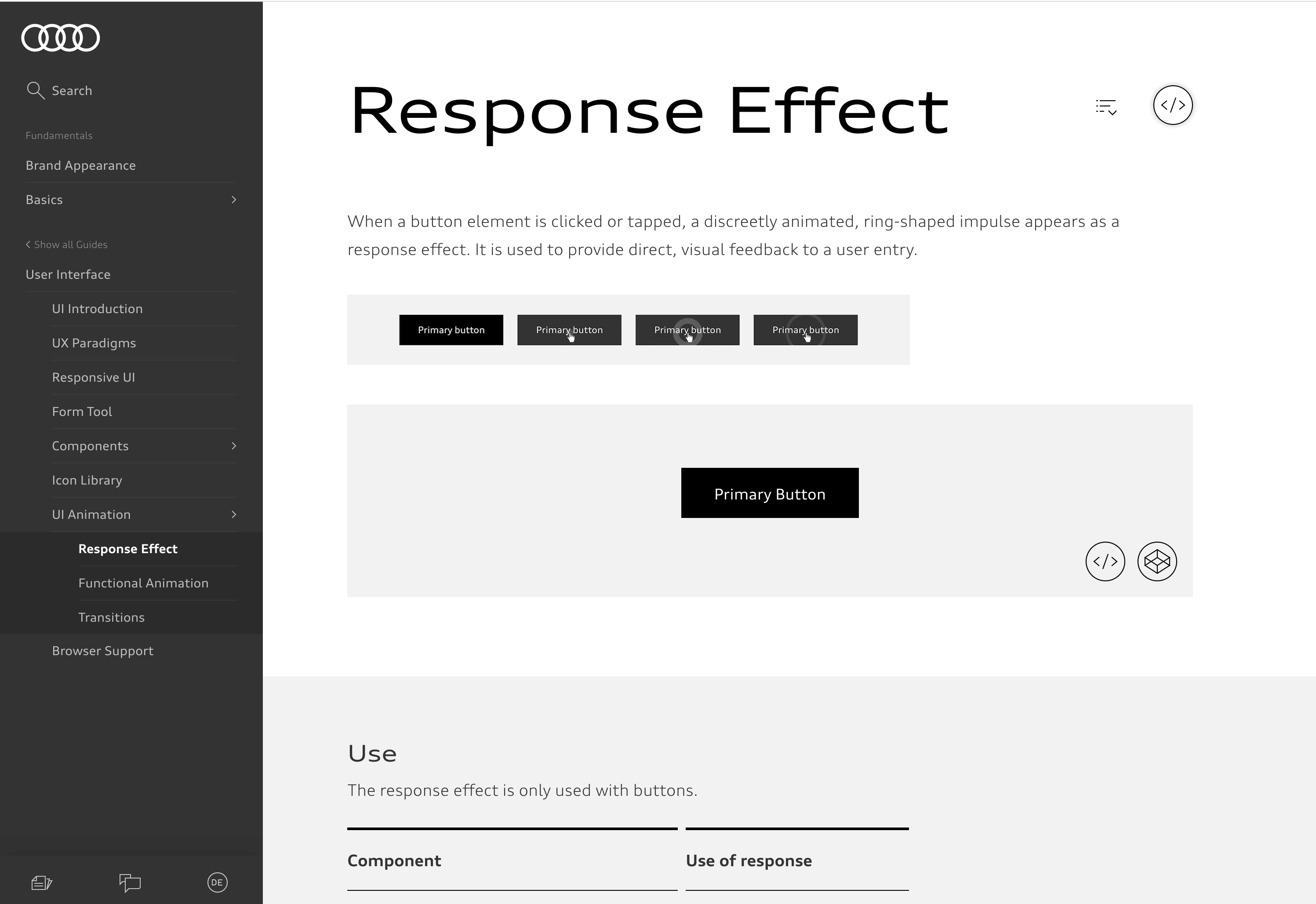
2. 不重複導航
不要同時使用水平導航和垂直導航顯示相同的內容,這會讓使用者感到混亂和重複。
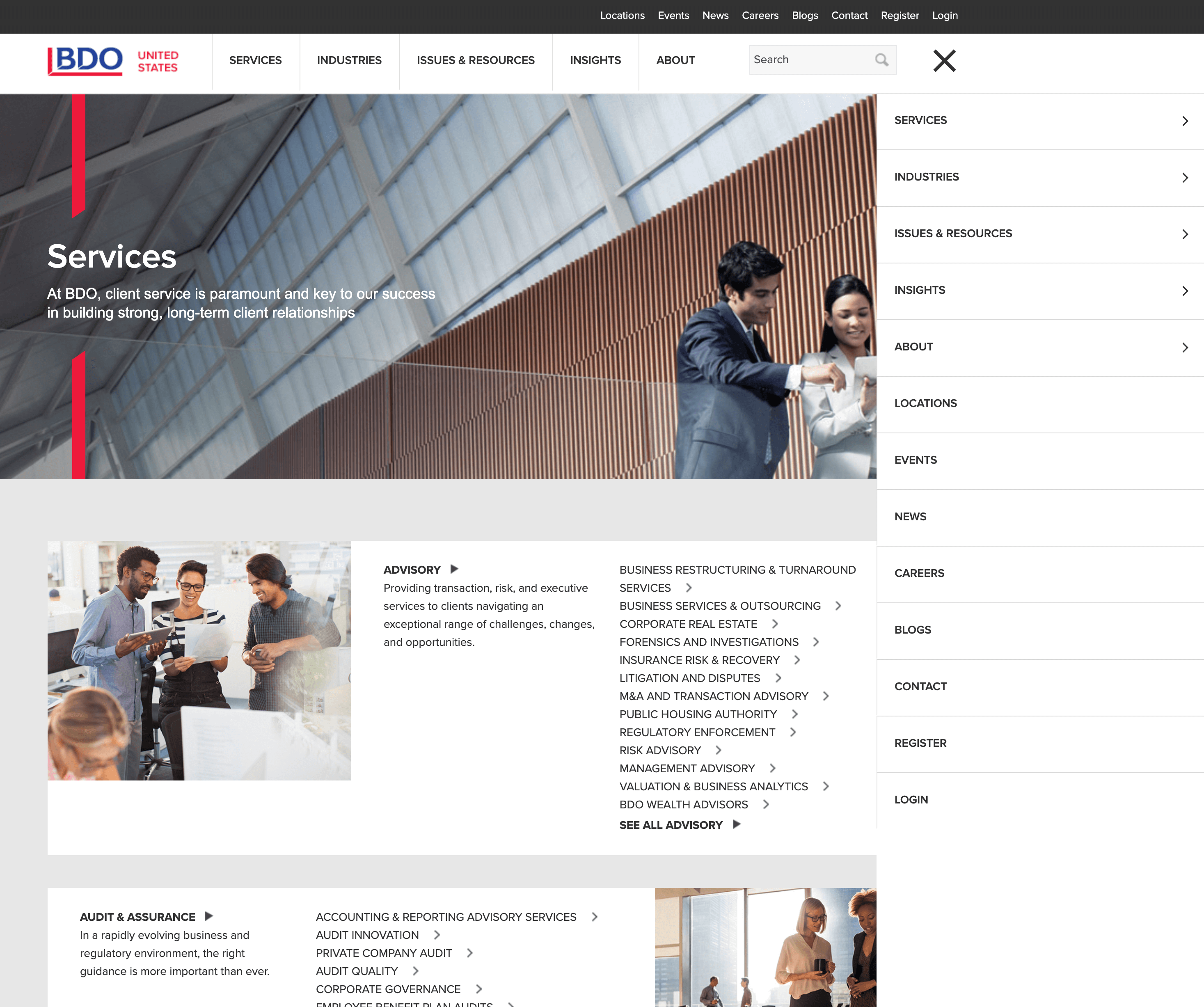
3. 避免只用圖示
導航分類用圖示時,務必新增文字標籤。僅用圖示會增加使用者的認知負擔,他們需要猜測圖示的意思或者額外點選才能看到文字說明。
4. 最佳化超長選單
對於需要滾動才能顯示全部的長選單,將最重要的選項放在可見區域內。
如果必須使用長選單,可以提供其他查詢方式(如搜尋或篩選功能)。
5. 移動端適配
垂直導航可以很自然地適配移動端,只需調整佈局細節,無需大幅修改設計。
垂直導航非常適合內容廣泛、結構複雜或持續擴充套件的網站,但需要注意以下幾點:
左對齊、關鍵詞靠前,確保導航清晰易用。